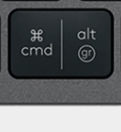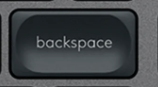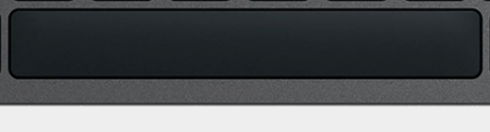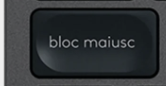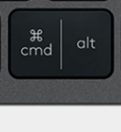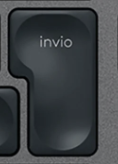
Touche Invio QWERTY (IT) Noir pour Logitech MX Keys
InvioTouche de remplacement pour clavier Logitech MX Keys
Réapprovisionnement en cours
Caractéristiques
- Catégorie
- Modificateurs
- Layout clavier
- QWERTY (IT)
- Compatibilité
- MX Keys (PC)
- Couleur
- Noir
- Taille
- 2.25U
Compatible avec ces claviers Logitech
- Logitech Signature Slim K950
- Logitech MK950 Signature Slim
- Logitech Signature Slim MK955
- Logitech Signature Slim Solar+ K980
- Logitech ERGO K860
La touche expédiée est une touche MX Keys compatible : même mécanisme à ciseaux et même fixation que la touche d'origine, gravure et finition pouvant légèrement différer selon le clavier.
À propos de la touche Invio
Redonnez vie à votre clavier avec cette touche Invio parfaitement ajustée pour le Logitech MX Keys. La charnière à ciseaux est fournie : un capuchon fissuré, perdu ou mort se répare en une minute plutôt que de racheter un clavier. Chaque commande correspond à la seule touche Invio présentée — choisissez exactement la touche dont vous avez besoin et reprenez la frappe en quelques minutes.
Compatibilité
Cette touche Invio est découpée pour les claviers QWERTY (IT) et s'adapte au MX Keys (PC) ainsi qu'à la famille MX Keys, MX Keys S, MX Keys Mini et MX Keys for Mac, qui partagent tous le même profil de touche. La gravure et le jeu de caractères correspondent à la disposition QWERTY (IT) : la touche reçue est exactement celle imprimée sur votre clavier.
Pourquoi la touche Invio casse
La touche Invio est une touche de commande que l'on maintient et que l'on combine avec d'autres (copier, coller, majuscules, changer d'application). Elle subit une pression ferme et répétée toute la journée, ce qui en fait l'une des touches du MX Keys qui s'usent ou cassent le plus souvent. Commander exactement la touche voulue évite d'acheter un jeu de capuchons complet dont vous n'avez pas l'usage.
Comment l'installer
Remplacer la touche Invio prend moins d'une minute et ne nécessite aucun outil. Alignez le nouveau capuchon au-dessus de la charnière à ciseaux blanche et appuyez bien droit jusqu'au petit clic. La charnière en plastique est incluse : vous pouvez aussi réparer une touche qui a perdu son clip, pas seulement le capuchon visible. Touche large (2.25U), la touche Invio utilise une barre de stabilisation en plus de la charnière centrale — placez cette barre dans ses clips avant d'appuyer sur le capuchon, sinon la touche peut sembler bancale d'un côté.
Touche Invio — questions fréquentes
- Cette touche Invio est-elle compatible avec mon Logitech MX Keys ?
- Oui — elle est conçue pour le MX Keys (PC) en QWERTY (IT) et pour le profil de touche commun aux MX Keys (MX Keys, MX Keys S, MX Keys Mini et MX Keys for Mac). Vérifiez simplement que votre clavier est en disposition QWERTY (IT) pour que les caractères correspondent.
- La charnière est-elle incluse avec la touche Invio ?
- Oui. Chaque touche Invio de remplacement est livrée avec la charnière à ciseaux et la cupule en caoutchouc, ce qui permet de réparer une touche qui a perdu son clip ou qui ne revient plus — pas uniquement un capuchon fissuré.
- Ma touche Invio est bancale après montage — que vérifier ?
- Les touches larges comme la touche Invio (2.25U) reposent sur une barre stabilisatrice. Si la touche bascule ou accroche, retirez le capuchon et assurez-vous que le stabilisateur est bien enclenché dans ses clips avant de repositionner le capuchon.